
防犯カメラが映らない原因を徹底解説!今すぐ試せる解決策5選
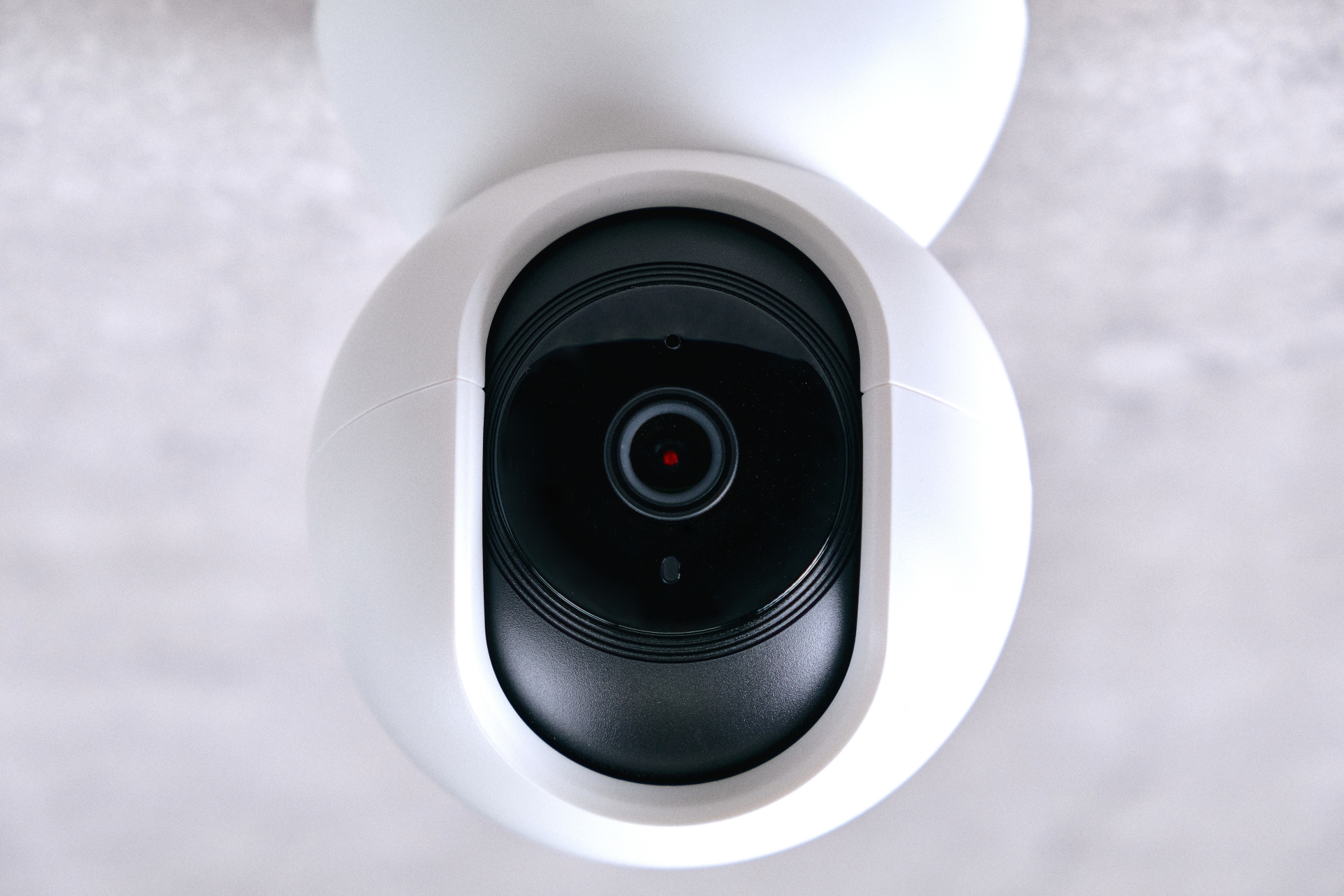
防犯カメラが映らないときは、やみくもに操作するより、電源・配線・接続機器・ネットワークを順に切り分ける方が復旧までの近道です。
本記事では、動作ランプやブレーカー確認、カメラ/録画機/ルーターの再起動、端子の抜き差しや劣化点検、IP設定の確認までを手順化します。
さらに、記録媒体・モニター不調や経年劣化の見分け方、夜間に映らない場合の暗視チェック、クラウド録画の選び方、日常点検と設置環境の改善で故障を防ぐ要点もまとめ、判断に迷いにくい確認手順を提示します。
防犯カメラが映らない原因を特定する方法
防犯カメラが映らないときは、原因を切り分けて順に確認することが重要です。
電源、配線、接続機器、ネットワークの基本条件が満たされないと映像が停止します。
そこで本章では、まず自分でできる確認項目を整理し、復旧までの流れを示します。
電源供給の確認と再起動の重要性
映像が出ない場合は、最初に電源供給を確認するとよいです。
具体的には、電源コードやアダプターの差し込み、電源タップの通電、ブレーカーの状態を順に点検します。
動作ランプが消えている、点滅が異常などの表示は手がかりです。
次にカメラ本体と録画機、ルーターを一度再起動し、一時的な処理停止や通信不整合を解消します。
PoE給電の場合は対応機器と給電量、ケーブル規格も確認が必要です。
復旧後は再起動手順をメモし、同様の障害に備えるとよいでしょう。
配線や接続の確認ポイント
配線や接続の不具合は、映像が映らない原因として多いとされます。
カメラ、録画機、モニターの各端子にケーブルが確実に挿さっているか確認し、抜き差しして接点を整えます。
屋外配線は雨水侵入や折れ曲がりで劣化しやすいため、被覆の破れやコネクタの腐食も点検が必要です。
また分配器や延長コネクタを使っている場合は、その部品を外して直結し、途中機器の不良を切り分けます。
接続ポートの誤りや入力切替の設定違いも起こり得るため、機器の表示と接続先を照合しましょう。
ネットワーク接続の確認(ネットワークカメラの場合)
ネットワークカメラでは、通信経路の確認が復旧の近道になります。
まずLANケーブルの接続やリンクランプを確認し、WiFi利用時は電波強度と周波数帯の適合を見直します。
次にルーターを再起動し、DHCPの割り当てや一時的な混雑による切断を解消します。
IPアドレスの重複や固定設定の誤りがあると認識されないため、管理画面でアドレスとゲートウェイ、DNSの設定を確認すると安心です。
外出先視聴ができない場合は、ポート開放やクラウド連携の設定、通信回線側の障害も切り分けるとよいでしょう。
防犯カメラが映らない原因の詳しい分析
基本確認で解決しない場合は、機器や周辺機材の状態をもう一段深く点検します。
カメラ本体、ケーブル、記録媒体、モニターのどこに異常があるかを切り分け、交換や修理判断をしましょう。
ここでは代表的な故障要因を整理します。
カメラ本体やケーブルの問題
カメラ本体の不具合やケーブル劣化は、映像停止や乱れの原因になり得ます。
レンズの汚れや結露は画質低下を招くため、柔らかい布で清掃し、防水パッキンの状態も確認しましょう。
また本体が高温になっている場合は設置環境を見直し、電源を落として冷却させます。
ケーブルは曲げ癖や踏みつけで断線しやすく、コネクタの緩みや腐食でも信号が不安定になりがちです。
疑わしい区間は予備ケーブルで置き換え、どの部位で症状が再現するかを確認すると切り分けが進むでしょう。
記録媒体やモニターのトラブル
記録媒体や表示機器の不調でも、映像が見えない状態になることがあります。
録画機のハードディスクやSDカードが認識されない場合、録画は動いていても再生できないケースがあるため、管理画面で状態と容量を確認しましょう。
また容量不足やエラー表示があるときは、上書き設定の確認や媒体交換を検討します。
モニター側は電源、入力切替、ケーブル接続を点検し、別の入力端子や別モニターで表示できるか試すと原因を切り分けやすいです。
録画機とモニターの解像度設定が合わない場合もあるため、初期値へ戻して表示を確認します。
経年劣化による影響
経年劣化は、徐々に画質が落ちたり突然映らなくなったりする要因になり得ます。
屋外機器は温度変化や紫外線、雨水の影響を受けやすく、レンズの曇りや筐体内部の腐食が進む傾向です。
ケーブルも長期使用で被覆が硬化し、接触不良や断線が起こりやすくなります。
もし不具合が断続的に出る場合は、使用年数と設置環境を踏まえて部品交換を計画するとよいでしょう。
メーカーの推奨点検時期や保守部品の供給状況を確認し、更新時期の目安を把握しておくことが重要です。
インターネット回線の問題
防犯カメラが映らない原因が機器ではなくインターネット回線側にあることもあります。
まず同じ回線に接続したスマホやPCでWeb表示や動画再生ができるかを確認し、次にルーターだけでなくONUやモデム、中継器も含めて電源を入れ直して、通信が安定するかを見ましょう。
くわえて、回線の一時障害や夜間混雑があるとクラウド録画や遠隔視聴だけが止まりやすいため、上り速度の不足やDNS設定の乱れも点検し、必要に応じて有線接続へ切り替えると切り分けが進みます。
落雷の影響
落雷の直後から映像が出ない場合は、瞬間的な過電圧が防犯カメラや録画機、PoEスイッチ、ルーターに影響した可能性があります。
そこでブレーカーや電源タップの保護表示を確認し、焦げ臭いにおいや異常発熱、ランプの点灯不良があれば通電を中止しましょう。
さらに、電源アダプターやLANポートが損傷すると映らない状態が続くため、同規格の予備アダプターや別ポートに差し替えて挙動を比較し、どの機器が原因かを特定してから修理や交換を判断すると、復旧までの遠回りを減らせます。
リフォームの影響
リフォームや配線工事の前後は、防犯カメラが映らない原因が発生しやすくなります。
なぜなら工事中の電源断で録画機やカメラの設定が初期化されたり、壁内のLANや同軸ケーブルが圧迫されて接触不良や断線が起きたりするためです。
さらに、ルーターの設置場所が変わるとWiFi強度が落ちてネットワークカメラが切断されることもあるので、配線経路と接続先、入力切替、IPの取得状況を順に照合し、工事前と違う点を戻しながら確認すると、原因の切り分けが短時間で進みます。
付属品の問題
付属品の不具合や相性によって防犯カメラが映らない原因になることも見落とせません。
たとえばHDMIケーブルや分配器、変換アダプターが劣化するとモニターに表示されず、PoEインジェクターの出力不足や規格不一致があるとカメラが起動しない場合があります。
そこで中継機器を一度外して直結し、純正品または同規格の予備品に交換して映像が戻るかを比較します。
くわえて、SDカードの寿命や接点汚れがあると録画は動いていても再生できないことがあるため、管理画面のエラー表示や認識状況も確認して切り分けるとよいでしょう。
防犯カメラが映らない場合の即効対処法
急ぎで映像を復旧したい場合は、簡単に実行できる確認から着手すると効率的です。
電源と接続、再起動、ネットワークの順に点検すれば、多くのトラブルを短時間で切り分けられます。
そこで本章では、即効性の高い手順をまとめます。
電源とケーブルの再接続
最初に電源とケーブルを再接続し、物理的な接触不良を解消します。
まずは電源アダプター、電源タップ、延長コードの差し込みを確認し、通電ランプの有無も見ます。
映像ケーブルやLANケーブルは一度抜いてから確実に挿し直し、コネクタの緩みや端子の汚れを点検してください。
接続が複雑な場合は、カメラから録画機までの経路を一つずつたどり、途中に分配器や変換器がないかも確認します。
再接続後に表示が戻るかを確認し、改善しない場合は次の再起動と設定確認へ進みます。
機器の再起動と設定の見直し
再起動は、一時的な処理停止や通信不整合を解消する方法として有用です。
カメラ、録画機、ルーターの順に電源を落とし、数十秒待ってから起動し、状態を確認してください。
それでも映らない場合は、映像出力設定と録画設定を点検し、入力先やチャンネル割り当てが正しいかを確認します。
解像度やフレームレートが表示機器の対応範囲外だと映らないことがあるため、初期設定へ戻す手順も有効です。
またネットワーク機器ではIPアドレスやポート設定の誤りが影響するため、管理画面で設定値を照合します。
インターネット接続の再確認
ネット接続が必要な機種は、通信状態の再確認が欠かせません。
ルーターを再起動し、回線終端装置や中継器を含めて電源と配線を点検します。
有線はリンクランプとケーブル規格を確認し、無線は電波干渉や距離の影響を考慮して設置位置を調整するのが基本です。
次に、カメラ側の設定画面でSSIDや暗号キー、IPアドレスの取得状況を確認し、更新後は再接続を実行します。
遠隔視聴が目的の場合は、クラウド連携の状態やアプリ側のログイン情報も含めて切り分けるとよいでしょう。
防犯カメラの故障を防ぐための予防策
映像トラブルを減らすには、日常の点検と設置環境の管理が重要です。
屋外設置では天候や温度変化の影響を受けやすいため、劣化が進む前に異常を発見できる体制が役立ちます。
ここでは、故障予防につながる基本策を整理します。
定期的な動作チェックとメンテナンス
定期的な動作チェックを行うと、映像停止の兆候を早期に把握しやすくなります。
レンズの汚れやくもりは画質低下の原因になり得るため、清掃頻度と方法を決めて管理することが重要です。
配線は緩みや腐食が起こりやすいので、端子部の固定と防水処理の状態を点検しましょう。
また、録画機は容量不足やエラーが起こると保存が止まるため、残容量と上書き設定、時刻設定を確認します。
異常が出た日時と症状を記録しておくと、業者依頼時の切り分けが進み、復旧までの時間短縮につながります。
設置環境の見直しと改善
設置環境が悪いと、カメラは正常でも映像が不安定になることがあります。
直射日光で筐体が高温になる場所や、強風で揺れやすい支柱は、画質低下や接触不良の要因になり得ます。
また雨水がかかる位置では結露や浸水が起きやすいため、防水カバーや配線の防滴処理を行うことが重要です。
逆光や反射光が強い場合は、角度調整や遮光板の追加で白飛びを抑える方法が有効とされます。
周囲の樹木や看板が視界を遮らないかも定期的に点検し、撮影範囲を維持できるよう整備しましょう。
クラウド録画サービスの活用
クラウド録画は、映像データを遠隔のサーバーへ保存する方式として便利です。
記録媒体の故障や機器盗難が起きた場合でも、保存済み映像を参照できる可能性がある点が利点です。
一方で利用には通信環境と月額費用が発生するため、保存期間、画質、同時接続数など条件を比較して選びます。
セキュリティ面では、二要素認証や暗号化、アクセス権限管理の有無を確認するとよいでしょう。
運用ルールを決め、必要な映像が確実に残る設定にしておくことが、トラブル時の証跡確保につながります。
まとめ:防犯カメラが映らない原因と解決策
防犯カメラが映らないときは、電源供給の確認と再起動、配線・端子の抜き差し、接続ポートや入力切替の照合を順に行うと原因を切り分けやすいです。
ネットワーク機種はLAN/WiFiの状態、IP設定、ルーター側の再起動も確認します。
また夜間に映らない場合は赤外線暗視の設定やLED動作、レンズ汚れ・結露、周辺照明の不足も点検します。
基本確認で改善しない場合は、カメラ本体やケーブル劣化、記録媒体・モニター不調、電源アダプターの不良、経年劣化を疑い、交換や修理判断につなげましょう。
定期点検と設置環境の見直し、必要に応じたクラウド録画の活用が再発防止に役立ちます。
この記事の監修者
防犯カメラ工事責任者 S
《資格》
第一種電気工事士資格取得
第二種電気工事士資格取得
防犯設備士資格取得
ネオン技術者資格取得
AI・DD総合種資格取得
|